
GET STARTED, GENTLY.
先挂一张,试试看。
从安装到第一张截图,这里把需要知道的小事写清楚。
先获取体验码
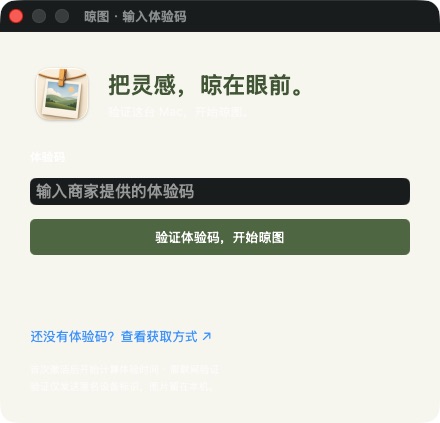
新版软件需要向提供晾图的商家获取体验码,首次打开时输入。默认体验码从首次激活开始计算7天,可绑定1台电脑;商家也可以发放其他时长或长期授权码,具体以你获得的码为准。
首次激活和每次启动需要联网验证。运行中约5分钟复核一次,当前校验最多有15分钟网络容错;到期、停用或设备解绑后会要求重新验证。更换电脑请联系商家解绑;重装系统、双系统或虚拟机可能识别为新设备。授权到期不会删除图片。
Windows · v0.2.0 测试版
适用于 Intel / AMD 64位 Windows 10 2004(系统内部版本19041)及以上、Windows 11。已内置运行环境,不用另外安装 .NET。本次没有32位或 ARM 原生版本。
当前为未签名的原生移植测试版。已完成编译、核心逻辑和主机文件夹监听检查,但尚未在 Windows 真机验收。系统可能显示未知发布者提示;请先在测试电脑确认适配效果。
1. 安装或解压
- 下载 Windows 安装包,跟随向导安装。默认只安装到当前用户目录,无需管理员权限。
- 也可以选择免安装 ZIP,完整解压后双击
Liangtu.exe。请勿直接在 ZIP 里运行。 - 首次打开会显示体验码验证窗口,验证通过后进入欢迎页。启动后常驻右下角系统托盘,部分机器需要展开隐藏图标。
2. 让第一张图片挂上
- 把鼠标移到屏幕顶部正中,按
Ctrl+Alt+T,或点击托盘图标展开。 - 点击线上的“+”导入图片,也可以把图片文件拖到线上。
- 点击截图按钮调用 Windows 截图。若独立使用
Win+Shift+S后想自动挂图,请在偏好设置中开启“收集复制的纯图片”(默认关闭)。 - 默认监听系统截图与录屏文件夹。可另外选择最多3个文件夹,只收集开启监听后新增的文件。若系统文件夹不存在,先创建,再重新开启监听。
3. 顺手用起来
- 图片单击复制、双击用系统默认程序预览,拖出到聊天、文档或文件夹。
- 右键可以固定、悬浮参考、显示原文件,或按侧取下。鼠标在图片上时,
Space打开悬浮参考,Delete取下。 - 鼠标在线上时按
Ctrl+Z撤销取下。固定和悬浮参考中的图片受容量保护。 - 悬浮图片中滚轮缩放,双击或
Ctrl+0重置;按 Esc 或关闭窗口挂回。 - 长按图片调用 Windows 画图标注。画图中如何保存由你决定,可能覆盖原文件。
- 视频单击复制文件、双击系统播放、长按打开剪辑面板,导出新的 MP4 副本。预览、转码依赖系统编解码器。晾图本身不负责录制屏幕。
4. 自检、数据和退出
安装包里有 运行自检.cmd。先从托盘退出正常版,再运行自检。它会用生成的样例图片检查实际导入、渲染、复制、悬浮、撤销、保存和文件夹监听,并替换当前剪贴板。结果写到桌面的 Liangtu-self-test 文件夹,查看最新子文件夹中的 result.json。自检不能代替拖放、多屏和视频的人工验收。
设置、晾图记录与剪贴板图片保存在 %LOCALAPPDATA%\Liangtu。设置内可打开数据文件夹。取下和卸载均保留原图片,剪贴板 PNG 也保留在本机,需要时可自行备份整理。免安装版也使用这个数据目录。退出时右键系统托盘图标,选择“退出晾图”。
macOS · v1.8.2 原生构建
最低系统要求调整为 macOS 13 及以上,包含 Apple Silicon 和 Intel 两种架构。此版本在 Tendedero 1.8.0 原生源码基础上加入体验码验证和独立图标,与 Windows 移植版独立发布。
- 下载 Mac 应用 ZIP,完整解压后将“晾图.app”移动到应用程序目录,再打开。
- 从应用程序打开晾图,先输入体验码并联网验证,再按首次使用提示设置。通过菜单栏图标查看设置、快捷键和监听文件夹。
- 如果首次打开被系统拦截,此构建为本地临时签名,未做 Apple Developer ID 签名及公证。核对下载来源后,在系统设置的“隐私与安全性”中查看提示并确认是否允许打开。
v1.8.2已替换macOS14专用的界面监听接口,并以macOS13为最低目标编译Intel与Apple Silicon两个架构。新版在本机macOS26.5通过启动、授权前停止收集、在线复核与授权后挂图检查,授权核心7项检查通过;此前版本的到期锁定与停止收集已验收。本次尚未在macOS13或Intel真机运行,请先确认实际适配效果。标注、视频剪辑、多屏和全部快捷键未逐项验收。
校验与开源来源
下载文件的 SHA256 见校验值清单。
原项目为 Alejandro Buján 的 Tendedero。按照上游许可,本分发使用独立名称和图标,保留 MIT 与品牌限制说明,不代表原作者背书。完整条款见上游许可及安装包中的第三方授权文件。
Mac 沿用原项目的整理方式:外部文件取下后留在原处;晾图收件箱内的临时图取下或超出容量后,会移入废纸篓。请固定或另存想长期保留的内容。Windows 版取下只移除记录,不删除原文件。